
Header and footer settings

Header and footer settings

Table of Contents

  1. Creating Headers and Footers
  2. Theme Options Configuration

Creating Headers and Footers

Step 1: Creating Custom Headers

Accessing the Headers Section

  1. Navigate to your WordPress admin dashboard
  2. Go to ecom > Headers
  3. Click “Add New Header” button to create a new header

Available Header Templates

Your theme provides several pre-built header options after import demo content:

  • Header Prebuilt 1
  • Header Prebuilt 2
  • Header Sticky
  • Header Wp 1
  • Header Wp 2

Step 2: Creating Custom Footers

Accessing the Footers Section

  1. From the same Theme Setup menu, navigate to Footers
  2. Click “Add New Footer” to create a custom footer

Available Footer Templates after import demo content

  • Footer Wp 1 – Currently available template


How to Change Header/Footer for Individual Pages

Step 1: Edit Your Page

  1. Go to Pages → Edit the page you want to customize
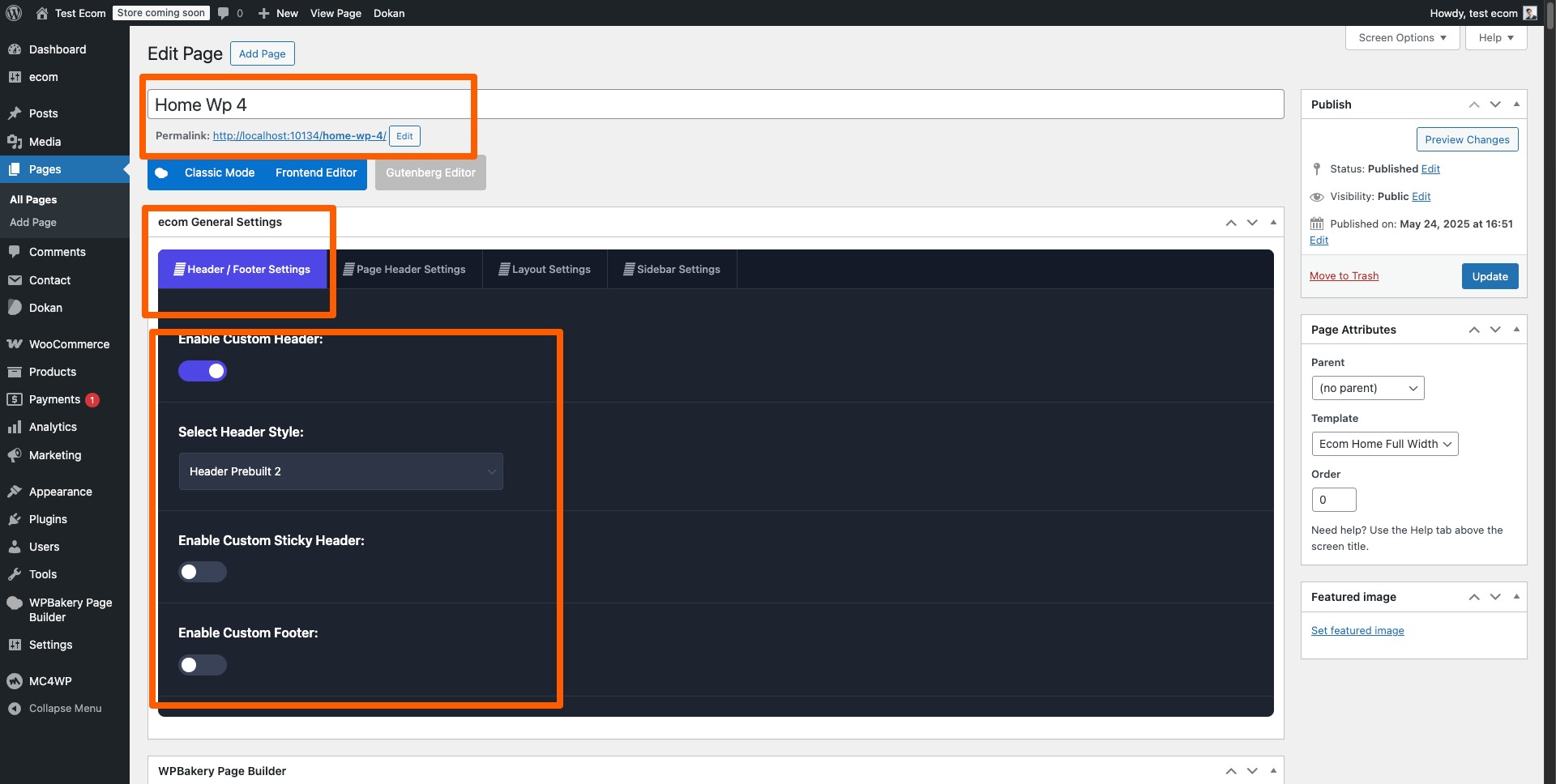
  2. Scroll down to find “ecom General Settings” box
  3. Click on “Header / Footer Settings” tab

Step 2: Custom Header Settings

Enable Custom Header

  • Toggle ON to use different header for this page
  • Toggle OFF to use default site header

Select Header Style

  • Choose from dropdown menu:
    • Header Prebuilt 1
    • Header Prebuilt 2
    • Header Sticky
    • Header Wp 1
    • Header Wp 2

Sticky Header

  • Toggle ON if you want header to stay visible when scrolling
  • Toggle OFF for normal scrolling header

Step 3: Custom Footer Settings

Enable Custom Footer

  • Toggle ON to use different footer for this page
  • Toggle OFF to use default site footer

Step 4: Save Changes

  • Click “Update” button to save your settings

Quick Examples

Landing Page

✅ Enable Custom Header: ON
📋 Header Style: Header Prebuilt 1
✅ Sticky Header: ON
✅ Enable Custom Footer: ON

Regular Page

❌ Enable Custom Header: OFF (uses default)
❌ Enable Custom Footer: OFF (uses default)

Product Page

✅ Enable Custom Header: ON
📋 Header Style: Header Sticky
✅ Sticky Header: ON
❌ Enable Custom Footer: OFF

Important Notes

  • These settings only affect the current page
  • You must create headers/footers first in Theme Setup
  • Always click “Update” after making changes
  • Clear cache if changes don’t appear immediately

Theme Options Configuration

Step 3: Configuring Theme Settings

Accessing Theme Options

  1. Navigate to ecom > SteelThemes Options
  2. Select Header / Footer from the left sidebar menu

Header Configuration Options

Side Menu Settings

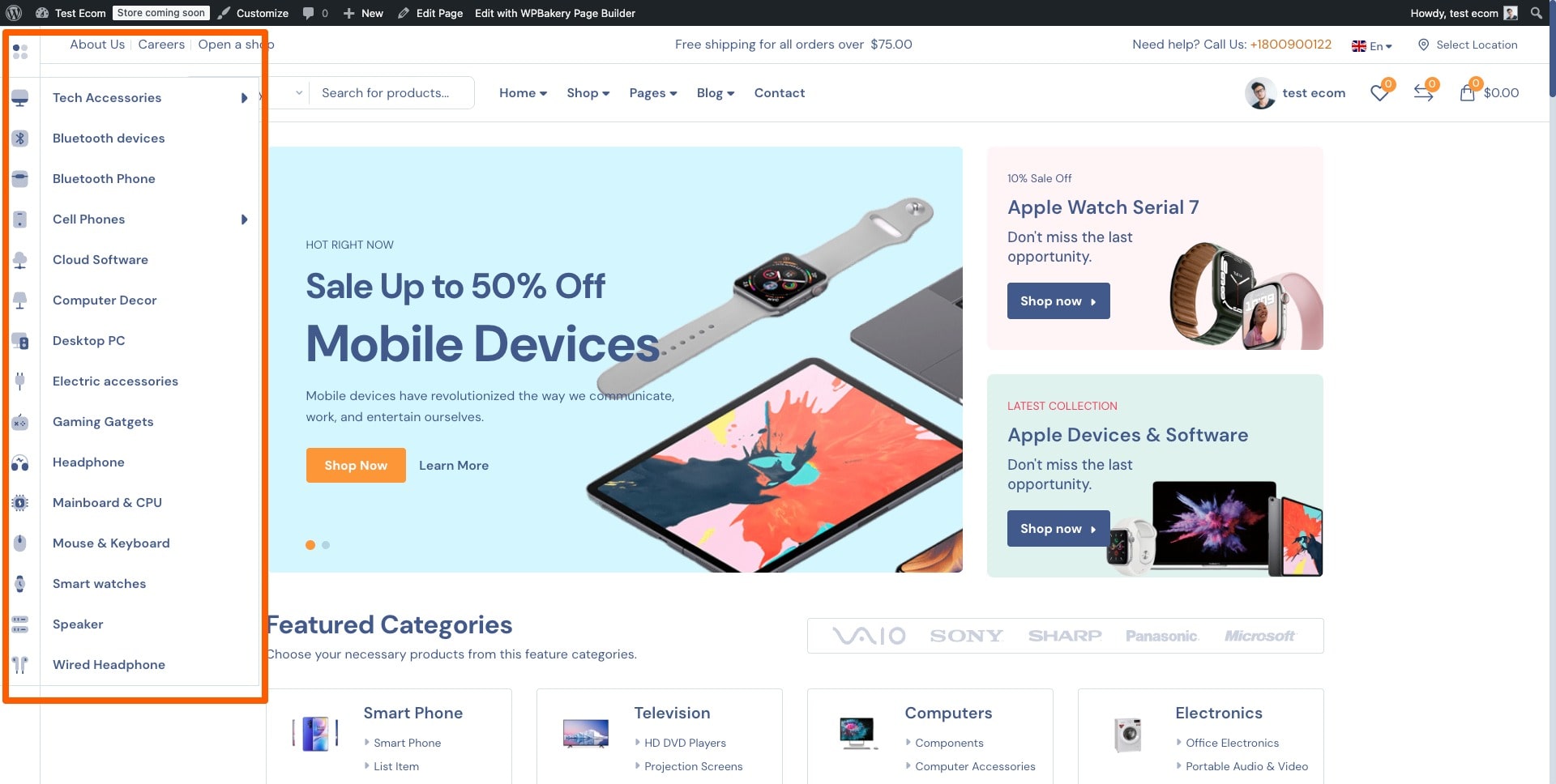
  • Side Menu Enable/Disable: Toggle to control side navigation visibility
  • Purpose: Enable or disable the side menu functionality
Header Custom Styling

  • Header Custom Enable/Disable: Control custom header styling
  • Purpose: Enable or disable custom header styling options

Header Style Selection

  • Select Header Style: Choose from available header templates
    • Default: “Header Prebuilt 1”
    • Dropdown Options: All created headers appear here
  • Select Header Style For Archive Pages: Specific styling for blog, product, category, and tag pages
    • Default: “Header Prebuilt 1”

Header Functionality

  • Header Sticky Enable/Disable: Control sticky header behavior
    • Enabled: Header remains visible when scrolling
    • Disabled: Header scrolls normally with page content

Footer Configuration Options

Footer Custom Styling

  • Footer Custom Enable/Disable: Toggle custom footer styling
  • Purpose: Enable or disable custom footer styling options

Footer Style Selection

  • Select Footer Style: Choose from available footer templates
    • Default: “Footer Wp 1”
    • Dropdown Options: All created footers appear here

Action Buttons

  • Save Changes: Apply all configuration changes
  • Reset All to Default: Restore original theme settings
  • Export Options: Export current theme configuration
  • Import Options: Import previously saved configurations

Leave a Reply

Your email address will not be published. Required fields are marked *

© 2025. Made with ♥ from steelthemes.com